

Warning: Undefined variable $output in /home/xs054536/nanameni.jp/public_html/wp-content/plugins/shortcodes-ultimate/includes/shortcodes/feed.php on line 83

こんにちは、atsumoです。
こちらでは、ワードプレスのプラグイン「Shortcodes Ultimate」のショートコードの見本を一覧表示していきます。
基本的に、内容をいじらずにそのまま出力しています。
普段の投稿とは異なる内容ですが、記事を書く方のご参考になれば幸いです。
「Shortcodes Ultimate」ショートコード一覧
見出し
↓
↑
タブ(1)
↓
↑
タブ(2)
スポイラー
↓
↑
アコーディオン
↓
↑
仕切り
↓
↑
スペーサー
↓
↑
ハイライト
↓
強調表示するテキストの背景色↑
ラベル
↓
サッポロ↑
引用
↓
↑
プルクオート
↓
↑
↓
↑
Dropcap
↓
Vestibulum sed leo gravida, sagittis sapien eu, ultricies purus. Aenean egestas id odio eu sodales. In non velit tincidunt, mattis est vitae, blandit neque. Nullam ac est euismod, laoreet mauris non, dapibus felis. Vestibulum ante ipsum primis in faucibus orci luctus et ultrices posuere cubilia curae; Ut fringilla aliquet enim.↑
カラム1
↓
↑
カラム2
↓
↑
リスト
↓
- おでかけ先:〇〇公園
- 日時:□月△日
- 持ってくるもの:お弁当、おやつ
↑
ボタン
↓
ホーム↑
サービス
↓
↑
ボックス
↓
↑
メモ
↓
↑
拡大
↓
↑
Lightbox
↓
クリックして Lightbox を表示↑
Lightboxのコンテンツ
ツールチップ
↓
↑
非公開
↓
↑
Youtube、Vimeo、デイリーモーション
↓通常のyoutubeコードで出力
↑
↓youtube advancedで出力
↑
音声・動画
表
↓
→→→→
| 201号室 | 202号室 |
| 101号室 | 102号室 |
↑
CSVテーブル
パーマリンク
↓

↑
会員
↓
「
↑
ゲスト
↓
「
↑
RSSフィード
RSS フィードは、ブログやオンライン マガジンなど、お気に入りの Web サイトの最新情報を常に入手できる簡単な方法です。 サイトが RSS フィードを提供していれば、投稿があると通知が届き、投稿の概要または投稿全文を読むことができます。
(Microsoft サポートページより引用)
↓
↑
メニュー
↓
↑
サブページ
兄弟
↓
↑
Google map
↓
↑
Image carousel
↓



↑
ギャラリー
↓


↑
投稿
↓

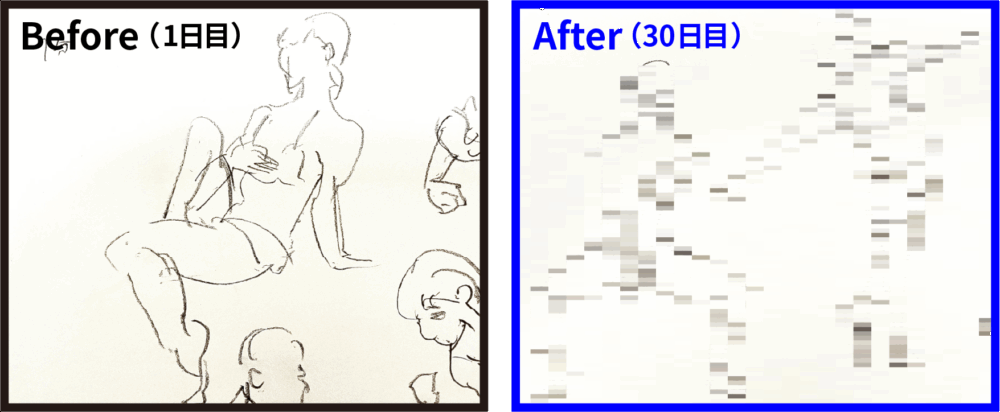
人物ドローイングをイチから学んでみた結果|30日間絵を描き続けたビフォーアフター
今回は、絵についてのお話です。 僕は趣味で人物をモチーフにしたイラストを描くことがあるのですが、 ずっと引っかかっていたことがありました。 それは、 「人の全身の描 […]
ふわふわについて|可愛いと感じる理由と、デザインへの活かし方
ふわふわしたものを見ると、自然と“可愛い”と感じることがありますよね。 毛に包まれた動物や綿毛、丸みのある雑貨など、形や質感は違っていても どれも少し気持ちが柔らかくなるような印象を与えます。 今回は、ふわふわがなぜ可愛 […]
↑
ダミーテキスト
↓デフォルトでの表示
Nullam ut velit lacus. Donec tincidunt quam ut aliquam congue. Mauris venenatis nibh fermentum, porta elit id, viverra enim. Nam dignissim feugiat nulla, sit amet laoreet dui scelerisque ut. Phasellus ut erat eu nulla consectetur tincidunt. Integer ultrices lobortis libero, eu sollicitudin magna mattis sed. Sed eget turpis non neque fermentum aliquet. Vestibulum vulputate vehicula pretium. Vivamus sed porta mauris. Duis at est congue, aliquet lectus ultrices, aliquam tortor. Praesent quis neque neque. Aenean volutpat purus eget lectus tristique facilisis. Donec euismod risus vitae dapibus ornare.
↑
↓5単語表示
Nullam imperdiet eros in dolor.
↑
↓1バイト表示
Et.
↑
ダミー画像
↓
↑
アニメーション
↓
↑
メタデータ
↓
↑
ユーザーデータ
↓
↑
投稿データ
↓
「Shortcodes Ultimate」のショートコード見本↑
テンプレート
QRコード
↓
↑
スケジューラ
↓
↑
お知らせ
こちらのサイト「nanameni」では、ものづくりやデザインに役立つ情報をまとめていますので、よろしければ他の記事もご覧になってください。
どうぞよろしくお願いします。
最後まで読んでくださってありがとうございました。
またお会いしましょう。

記事へのコメント